SMART-AQ1602UVZ 프린터 화이트 사용방법을 아래와 같이 알려드리니 사용에 참고 하시기 바랍니다.
1. 립핑 시 화이트 선택
립핑 시 네번째 탭에서 ‘흰색 잉크 옵션’ -> ‘소재’ or ‘단색모드’ 중 선택해주세요.
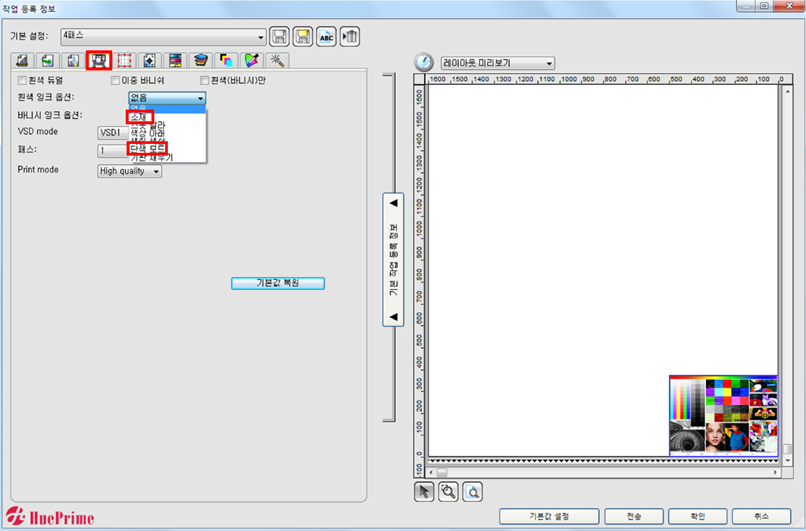
- 소재 : 전체 이미지 영역에 화이트 사용
- 단색모드 : 이미지가 들어간 부분만 화이트 사용
- 스폿 칼라 : SPOT 데이터용
스폿 칼라 세부 사용법은 아래 FAQ 사이트를 참고해주세요.
(https://ksfaq.net/cg-rip-photoprint/?q=YToyOntzOjEyOiJrZXl3b3JkX3R5cGUiO3M6MzoiYWxsIjtzOjQ6InBhZ2UiO2k6Mjt9&bmode=view&idx=6784252&t=board)
2. 화이트 옵션 선택
립핑된 파일이 있는 폴더에서 해당 파일을 더블클릭 해주세요.
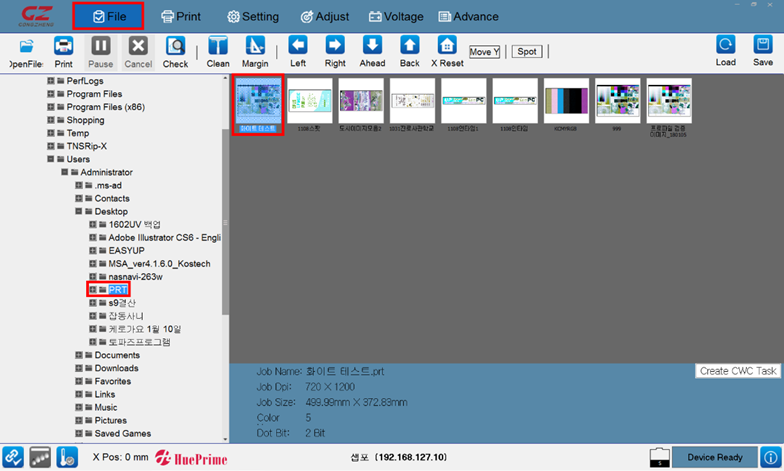
이 때 자동으로 ‘Print’ 탭으로 넘어가게 됩니다.
‘4PASS_LM’ (옵션선택) 설정을 클릭하면 여러 출력 옵션들이 나오는데 여기서 화이트 출력 방식을 선택할 수 있습니다.
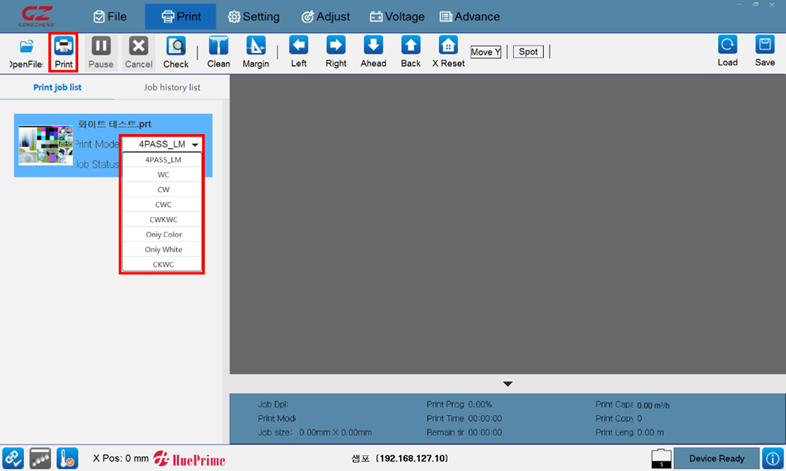
여기서 C는 Color, W는 White, K는 Black 을 뜻하고, 순서대로 출력하게 됩니다.
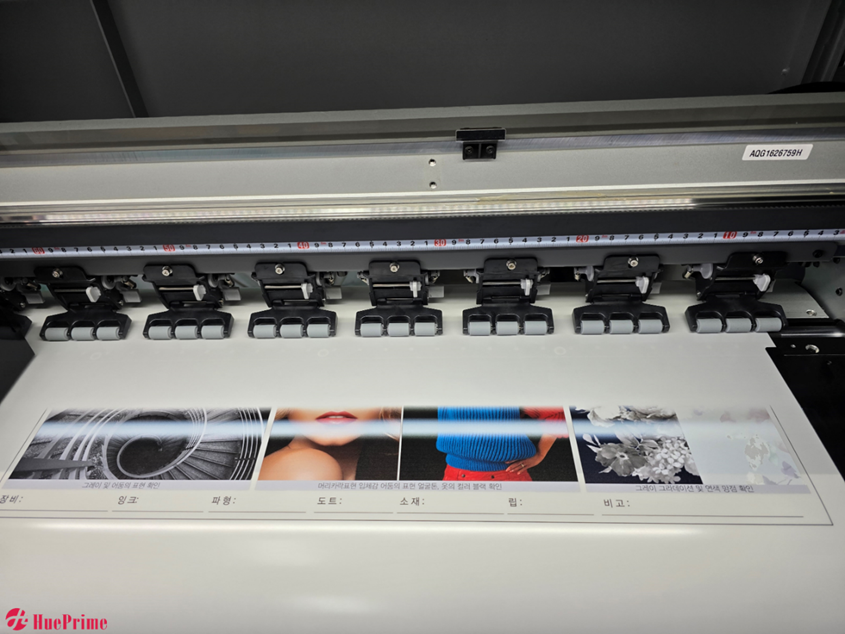
- Only Color : 가장 많이 사용하는 일반 컬러 출력 (배지가 화이트인 모든 곳에 사용)
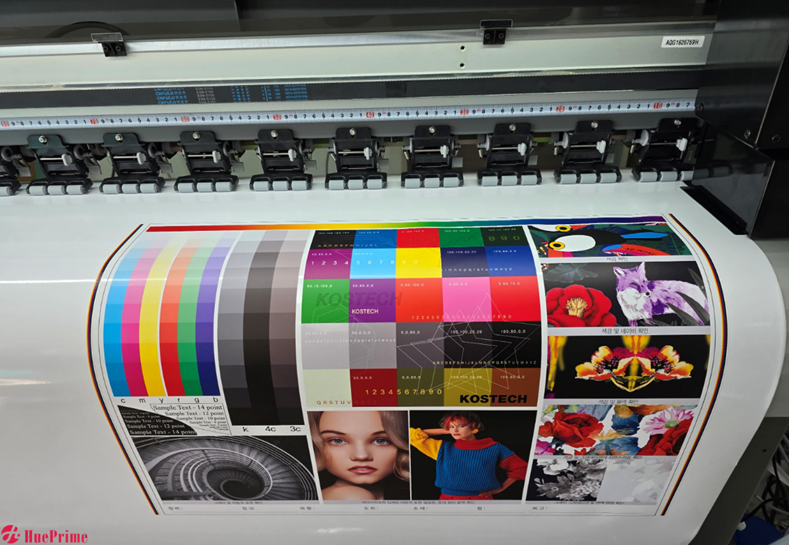
- WC : White -> Color 순으로 출력 (앞쪽에서 볼 때 사용)
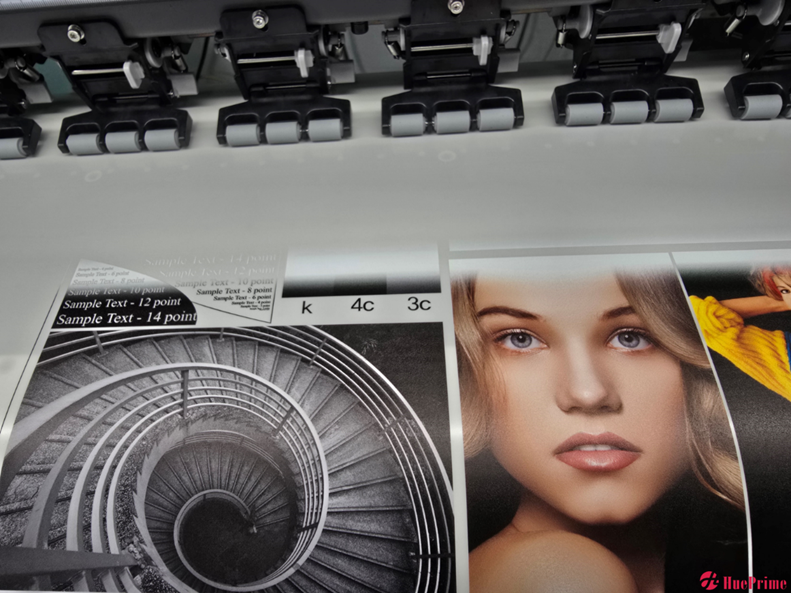
- CW : Color -> White 순으로 출력 (배면에서 볼 때 사용)
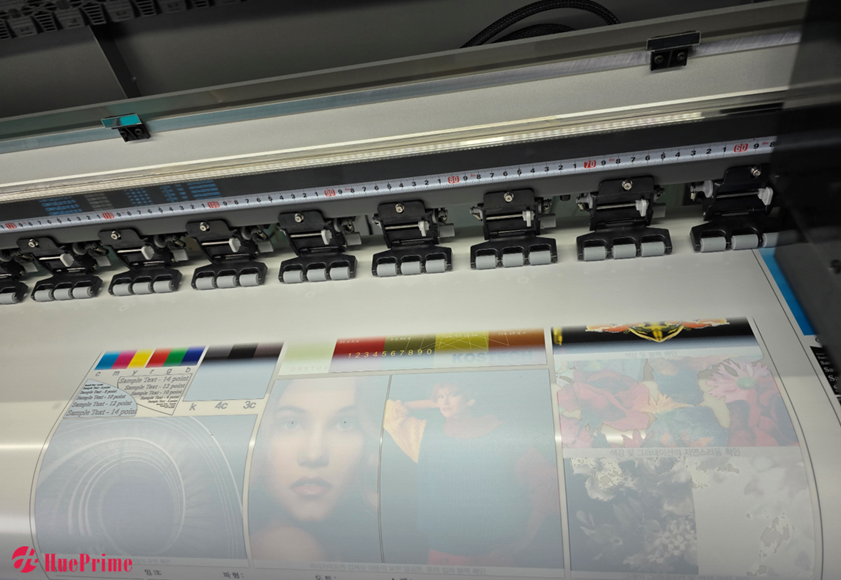
- CWC : Color -> White -> Color 순으로 출력 (양면에서 동일한 이미지 볼 때 사용)
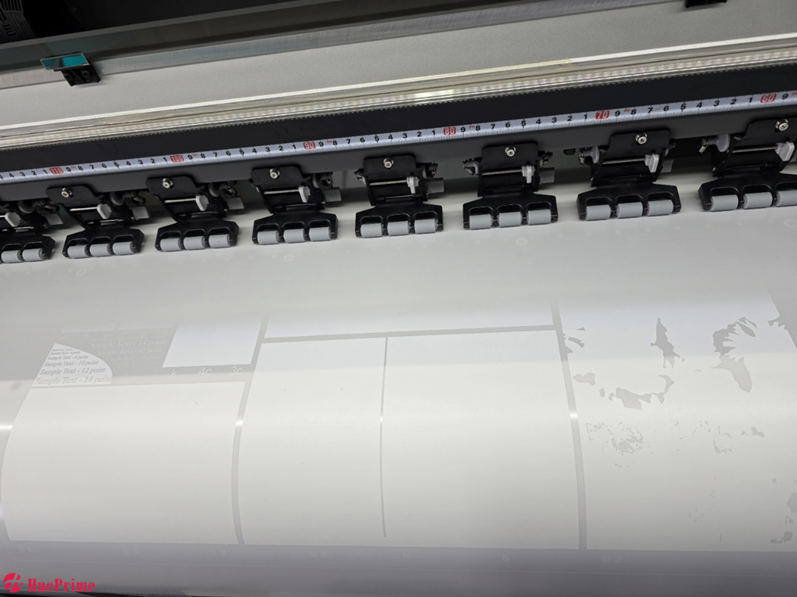
- Only White : White 색상만 출력
- CWKWC : Color -> White -> Black -> White -> Color 순으로 출력
(양면에서 다른 이미지를 보이게 할 때 사용 )
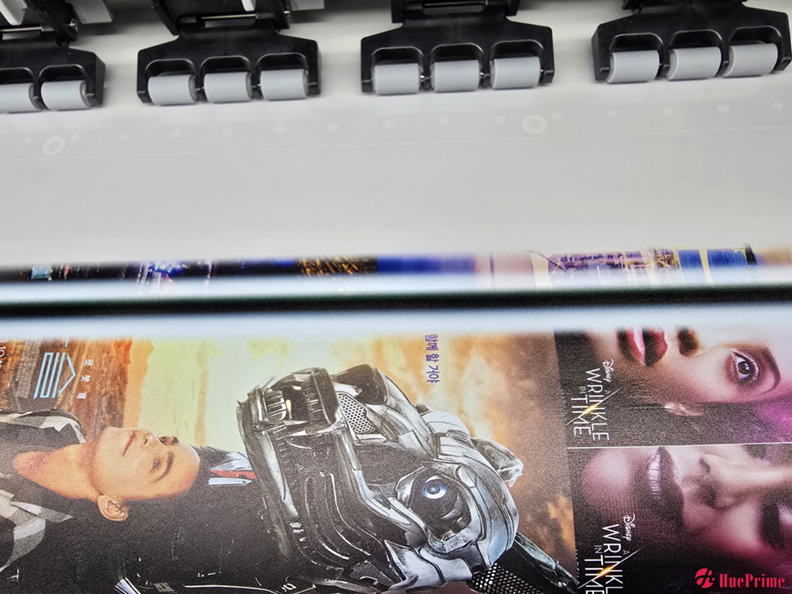
5레이어의 사용방법에 대해 더 알고 싶다면 아래 FAQ 사이트를 참고해주세요.
(https://ksfaq.net/cg-smartuv_1602/?q=YToxOntzOjEyOiJrZXl3b3JkX3R5cGUiO3M6MzoiYWxsIjt9&bmode=view&idx=167169797&t=board)
- CKWC : Color -> Black -> White -> Color 순으로 출력
(조명 ON/OFF에 따른 색상 차이를 주기위해 사용)
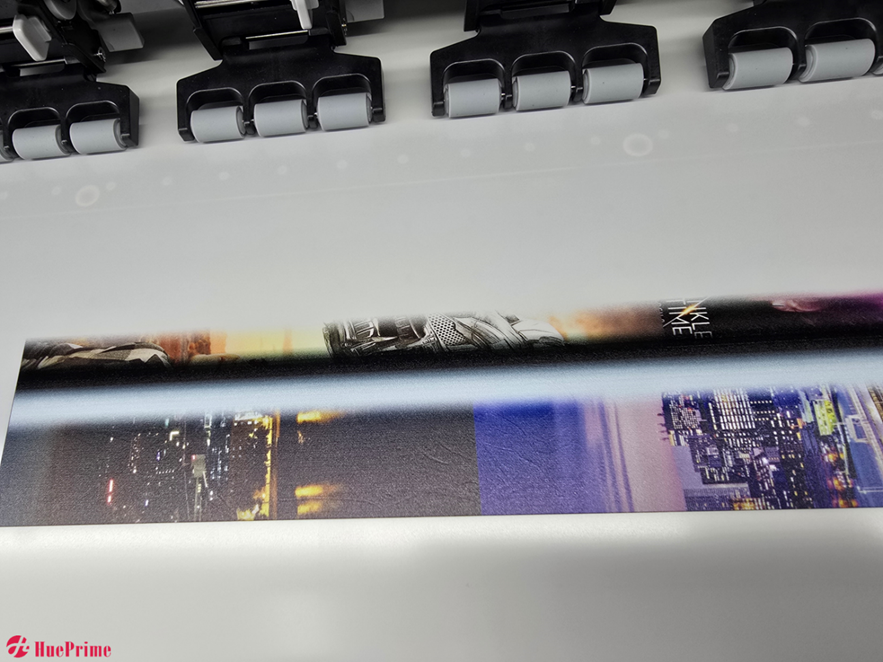
4레이어의 조명효과에 대해 더 알고 싶다면 아래 FAQ 사이트를 참고해주세요.
(https://ksfaq.net/cg-smartuv_1602/?bmode=view&idx=167169890&back_url=&t=board&page=)
해당 FAQ가 도움이 되셨나요?
도움이 되었다면 게시글 아래의 좋아요 버튼을 눌러주세요.
문제가 해결되지 않았다면 A/S 접수하기 버튼을 눌러주세요
A/S 접수하기





SMART-AQ1602UVZ 프린터 화이트 사용방법을 아래와 같이 알려드리니 사용에 참고 하시기 바랍니다.
1. 립핑 시 화이트 선택
립핑 시 네번째 탭에서 ‘흰색 잉크 옵션’ -> ‘소재’ or ‘단색모드’ 중 선택해주세요.
스폿 칼라 세부 사용법은 아래 FAQ 사이트를 참고해주세요.
(https://ksfaq.net/cg-rip-photoprint/?q=YToyOntzOjEyOiJrZXl3b3JkX3R5cGUiO3M6MzoiYWxsIjtzOjQ6InBhZ2UiO2k6Mjt9&bmode=view&idx=6784252&t=board)
2. 화이트 옵션 선택
립핑된 파일이 있는 폴더에서 해당 파일을 더블클릭 해주세요.

이 때 자동으로 ‘Print’ 탭으로 넘어가게 됩니다.
‘4PASS_LM’ (옵션선택) 설정을 클릭하면 여러 출력 옵션들이 나오는데 여기서 화이트 출력 방식을 선택할 수 있습니다.
여기서 C는 Color, W는 White, K는 Black 을 뜻하고, 순서대로 출력하게 됩니다.
(양면에서 다른 이미지를 보이게 할 때 사용 )
5레이어의 사용방법에 대해 더 알고 싶다면 아래 FAQ 사이트를 참고해주세요.
(https://ksfaq.net/cg-smartuv_1602/?q=YToxOntzOjEyOiJrZXl3b3JkX3R5cGUiO3M6MzoiYWxsIjt9&bmode=view&idx=167169797&t=board)
(조명 ON/OFF에 따른 색상 차이를 주기위해 사용)
4레이어의 조명효과에 대해 더 알고 싶다면 아래 FAQ 사이트를 참고해주세요.
(https://ksfaq.net/cg-smartuv_1602/?bmode=view&idx=167169890&back_url=&t=board&page=)
해당 FAQ가 도움이 되셨나요?
도움이 되었다면 게시글 아래의 좋아요 버튼을 눌러주세요.
문제가 해결되지 않았다면 A/S 접수하기 버튼을 눌러주세요
A/S 접수하기